朝、スマートウォッチを着けようとしたら画面が真っ暗。「あれ?充電できていない?」と焦った経験はありませんか?
充電ケーブルに繋いだはずなのに反応がないと、「故障した」「寿命かな」と諦めて買い替えを検討してしまいがちです。
しかし、ちょっと待ってください。その不具合、実は故障ではなく「ただの接触不良」である可能性が非常に高いのです。
この記事では、メーカー修理に出す前や新しい充電器を買う前に絶対に試してほしい「接点クリーニング」の手順と、不具合の切り分け方について深堀りして解説します。
スマートウォッチが充電できない「最大の犯人」とは?
スマートウォッチが充電できなくなる原因の8割以上は、実は機械的な故障ではなく、「充電端子の汚れ」にあります。
スマートウォッチは手首に密着させて使用するため、常に「汗」や「皮脂」、「埃」にさらされています。これらが充電端子(金色の接点部分)に付着し、時間の経過とともに酸化して「絶縁膜」を作ってしまうのです。
この見えない膜が電気の流れを遮断してしまい、マグネットでピタッとくっついているように見えても、電気的には繋がっていない状態を引き起こします。
復活率高し!正しい「接点クリーニング」の手順
では、具体的にどのように掃除をすればよいのでしょうか。ティッシュで拭くだけでは不十分な場合が多いです。以下の手順で徹底的にクリーニングを行ってください。
用意するもの
手順1:本体裏側の端子を磨く
スマートウォッチの裏側にある「金色の丸い端子」を綿棒で擦ります。
もし無水エタノールがある場合は、綿棒に少量含ませてから拭くと、皮脂汚れが劇的に落ちやすくなります。
手順2:充電ケーブル側のピンも掃除する
忘れがちなのが、充電ケーブル(マグネット充電器)側のピンです。
ここはバネ式(ポゴピン)になっていることが多く、先端が凹む構造になっています。この先端に汚れが溜まっていると通電しません。
綿棒でピンの先端を優しく、しかし確実にクリクリと磨いてください。
手順3:頑固な汚れは「爪楊枝」で削ぐ
アルコールで拭いても反応しない場合、端子の上に硬い酸化膜ができている可能性があります。
この場合、爪楊枝の先端を使い、端子の表面を「傷つけない程度にカリカリと軽く削る」ように掃除してみてください。黒っぽいカスが出てくれば、それが絶縁の原因だった汚れです。
クリーニングしてもダメな場合に試す「3つの切り分け」
端子をピカピカに磨いても充電マークが出ない場合、次に疑うべきは「フリーズ」や「給電不足」です。以下の順序で確認してください。
1. 強制再起動(リセット)を行う
画面が真っ暗で反応がない場合、バッテリー切れではなく「システムがフリーズして画面が消えているだけ」というケースがあります。
この状態で充電器に繋いでも、画面には何も表示されません。
多くのスマートウォッチは、物理ボタン(サイドボタン)を「10秒〜15秒以上長押し」することで強制再起動がかかります。ボタンを押し続け、メーカーロゴが表示されるか試してください。
2. 電源供給元を変えてみる
普段、パソコンのUSBポートから充電している場合は、壁のコンセント(USBアダプター)に変えてみてください。逆に、急速充電アダプターを使っている場合は、パソコンのUSBポートや、出力の低い古いアダプターに変えてみてください。
充電器が壊れているか確認するために、「別の充電器」があれば一番確実です。もし予備がない場合は、近くのコンビニや100均で緊急用の充電器を調達してテストしてみるのも一つの手です。
3. 一晩放置する(完全放電の疑い)
数ヶ月ぶりに引き出しから出したスマートウォッチの場合、「完全放電(過放電)」している可能性があります。
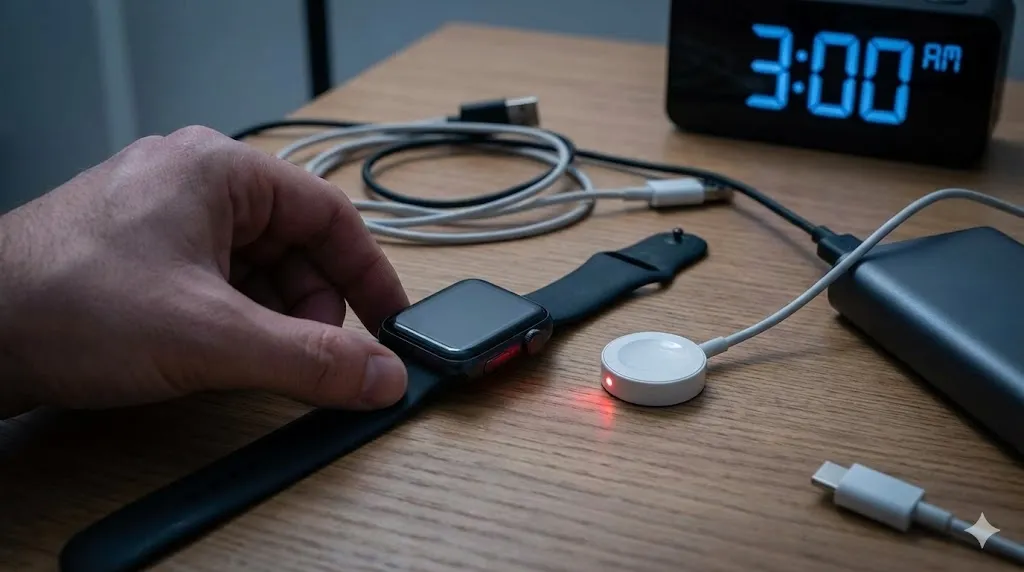
バッテリーが空っぽになりすぎると、充電器を繋いでもすぐには画面が点きません。最低でも「1時間〜一晩」、充電器に繋ぎっぱなしにして様子を見てください。忘れた頃に画面が点灯することがよくあります。
充電が復活した後に起きる「時刻ズレ」に注意
無事に充電ができるようになったら、一つ確認してほしいことがあります。それは「時刻」です。
バッテリーが完全に切れてしまったスマートウォッチは、内部の時計機能が停止したりリセットされたりしていることが多く、充電直後は時刻が大幅にずれているケースが多々あります。
「あれ、充電できたけど時間が変だぞ?」と思ったら、故障を疑う前に以下の記事を参考に同期や設定を見直してみてください。
それでもダメなら故障の可能性大
ここまで紹介した「接点クリーニング」「強制再起動」「電源変更」「長時間充電」をすべて試しても反応がない場合は、残念ながら以下の物理的な故障が考えられます。
✔バッテリーの寿命・膨張 ✔充電ケーブルの断線 ✔内部基盤の腐食(水没など)
この段階になって初めて、メーカーサポートへの連絡や、新しい充電ケーブル・本体の購入を検討してください。
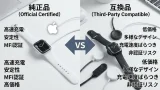
あらゆる手段を試しても充電できない場合は、充電器自体の断線や故障が考えられます。買い替える際は、長持ちする「純正品」かコスパの良い「互換品」か、こちらの比較を参考に選んでみてください。
まとめ:まずは「磨く」ことから始めよう
スマートウォッチが充電できないトラブルの多くは、日々の使用で蓄積された汚れが原因です。
焦って新しいものを買う前に、まずはこの3ステップを試してみてください。意外とあっさり復活して、これまで通り使えるようになることがほとんどですよ。